



1、1在手机上点击设置按钮进入2进入到设置界面以后点击通知与状态栏进入3进入到通知与状态栏以后点击通知管理4在出现三星手机验证码设置顶部显示的通知管理界面三星手机验证码设置顶部显示,下拉页面找到短信息标志进入5在出现的信息设置界面中点击允许通知的按钮三星手机验证码设置顶部显示,将其处于亮起状态6此时可以看到页面下方出现的其他通知选项三星手机验证码设置顶部显示,将在锁屏上显示以及在屏幕顶部显示按钮打开即可完成验证码在手机屏幕显示7此时如。
2、如果是设置短信验证码显示在屏幕顶端显示,操作方法如下EMUI 50打开设置通知和状态栏通知管理,找到想要设置的程序,打开横幅通知即可EMUI 80打开设置应用和通知通知管理,找到想要设置的程序,打开横幅通知即可。
3、手机顶部看不到验证码是因为没有开启信息的通知权限,进入设置页面找到信息的通知权限,点击开启权限即可1进入信息,打开手机设置页面,进入应用和服务,在该页面找到并进入信息2进入应用信息,在信息页面,点击进入应用信息3开启通知,在通知管理页面点击允许通知即可。
4、首先点击打开设置然后点击进入触控ID与密码开启自动填充密码后面的开关即可我们在手机上遇到需要输入验证码的地方时,我们先输入好帐号,然后点击获取验证码,接着就只需要静静等待手机收到验证码信息收到验证码信息的时,在输入法的顶部就会出现信息里面的验证码,点击即可自动填充。
5、1首先打开手机的中的“设置”,找到“通知”选项并点击进入2其次找到“信息”选项并点击进入,信息通知设置中,找到“显示验证码”选项并打开3最后收到需要验证码的信息时,验证码将自动弹出。
6、在三星手机屏幕关闭状态下不解锁查看短信验证码,需在短信设置中开启锁屏通知预览功能,具体步骤如下进入。
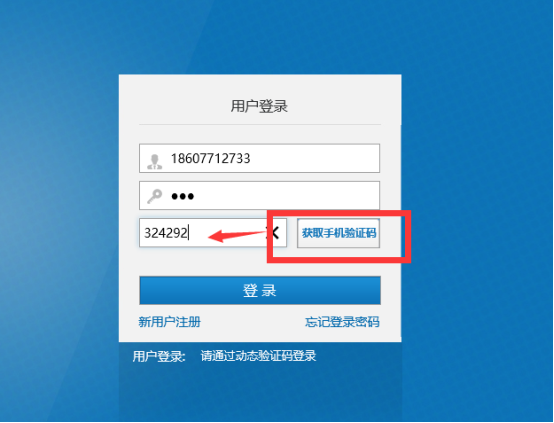
7、这一步是关键,因为只有使用搜狗输入法三星版,才能实现短信验证码的自动填写功能第三步开启验证码显示功能成功将输入法设置为搜狗输入法三星版后,进入该输入法的设置界面在设置界面中,仔细查找“键盘设置”选项,点击进入在键盘设置的底部,可以看到“候选区显示短信内验证码”这一选项将该选项。
8、1若是运营商银行团购等官方短信,请尝试让其重新发送,检查sim卡状态,稍后重启手机再次接收2若是验证码,建议更换其他位置尝试重新发送接收,排除是否为网络原因导致3更换其他时间段再次接收4核实手机中是否设置了短信黑名单功能,建议打开手机设定呼叫信息阻止信息阻止列表全部移除5。
9、搜狗输入法三星版实现自动复制验证码若用户未卸载搜狗输入法三星版,可前往应用商店下载该输入法下载完成后,返回系统设置,在常规管理选项中找到搜狗输入法三星版设置并点击进入,选择完整模式接着切换到键盘设置,下拉页面找到“候选区显示短信内验证码”选项并打开开启此功能后,当手机收到验证码短信时,验证码会直接显示在输入法的候选。
10、值得注意的是,开启自动填充功能后,手机会记录您输入的账号信息,因此请确保您的设备安全,避免敏感信息泄露此外,您还可以在触控ID与密码设置中,对自动填充功能进行更多定制,例如选择特定的应用程序进行自动填充,以满足不同的使用需求通过以上步骤,您可以轻松实现三星手机的自动填充验证码功能。
11、短信设置,显示短信内容。
12、具体操作是在上述的“自动填充服务”设置中,选择对应的第三方应用这些应用通常需要你提前进行注册和设置,将验证码等信息存储在应用中,当需要填充时,应用会根据你的设置自动提供通过以上设置,三星S23手机就能较为方便地实现自动填充验证码功能,提高你在使用各种应用时接收和填写验证码的效率。
13、三星手机S23设置自动填充验证码的方法如下一开启自动填充服务1 打开手机的“设置”应用程序2 在设置中,找到并点击“常规管理”选项3 进入“常规管理”页面后,选择“语言和输入”4 在“语言和输入”设置里,找到“自动填充服务”5 点击进入“自动填充服务”,选择你希望使用的自动。
14、多窗口分屏功能,操作方法1点击近期任务键点击某个应用程序右上角的“吕”图标,此应用会在屏幕上半部分显示,然后选择另一个应用在屏幕的下半部分显示2点击近期任务键,点击某个应用程序右上角的长方形图标,选择画面中需要在方框中固定显示的区域,点击完成下方窗口再显示另一个应用程序即可。
15、二工作原理1 与服务器交互三星验证码软件与三星官方服务器建立连接,根据用户的操作请求,服务器生成一次性的验证码2 发送途径验证码通过安全的通道发送到用户预先设置的接收端,通常是手机号对应的短信,或者在某些支持的情况下,通过特定的验证应用推送通知3 用户输入验证用户在规定时间内。
16、1在设置中找到应用程序,在系统应用里找到输入法应用2给输入法短信权限,设置里面找到应用程序打开以后点这个三个杠显示系统应用,然后搜索输入法打开就能给权限了3在输入法设置里找到键盘布局,候选区短信验证码打钩就可以了。